xoBlos(ゾブロス)デザイナ(クライアント製品)からコマンドプロンプトを実行する設定のメモです。
コマンドプロンプトを実行する手順を新しく作成する
[新しい手順] メニューで、[外部のアプリケーションを実行] を選びます。
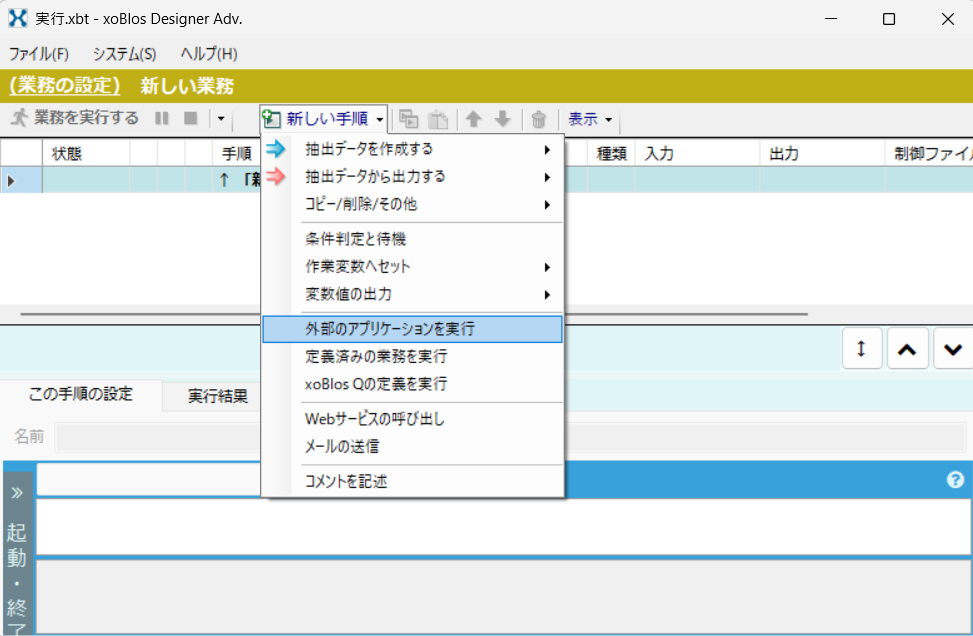
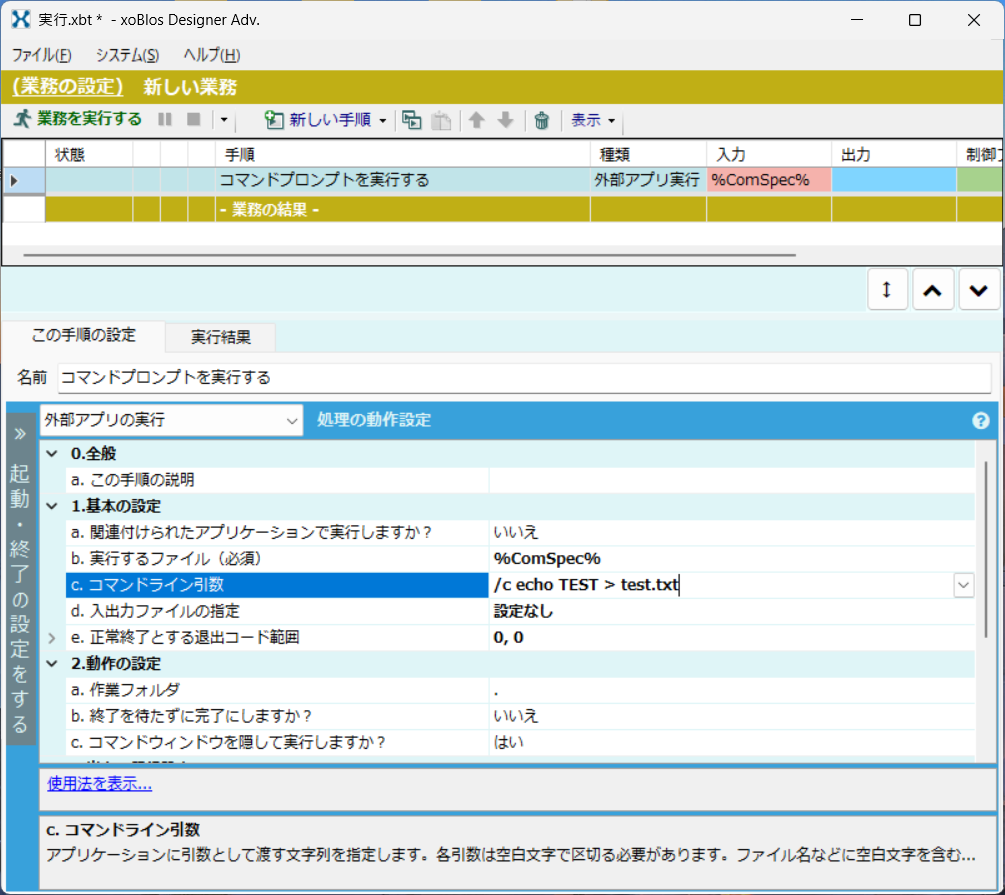
「外部アプリの実行」手順で「実行するファイル」に %ComSpec% を指定する
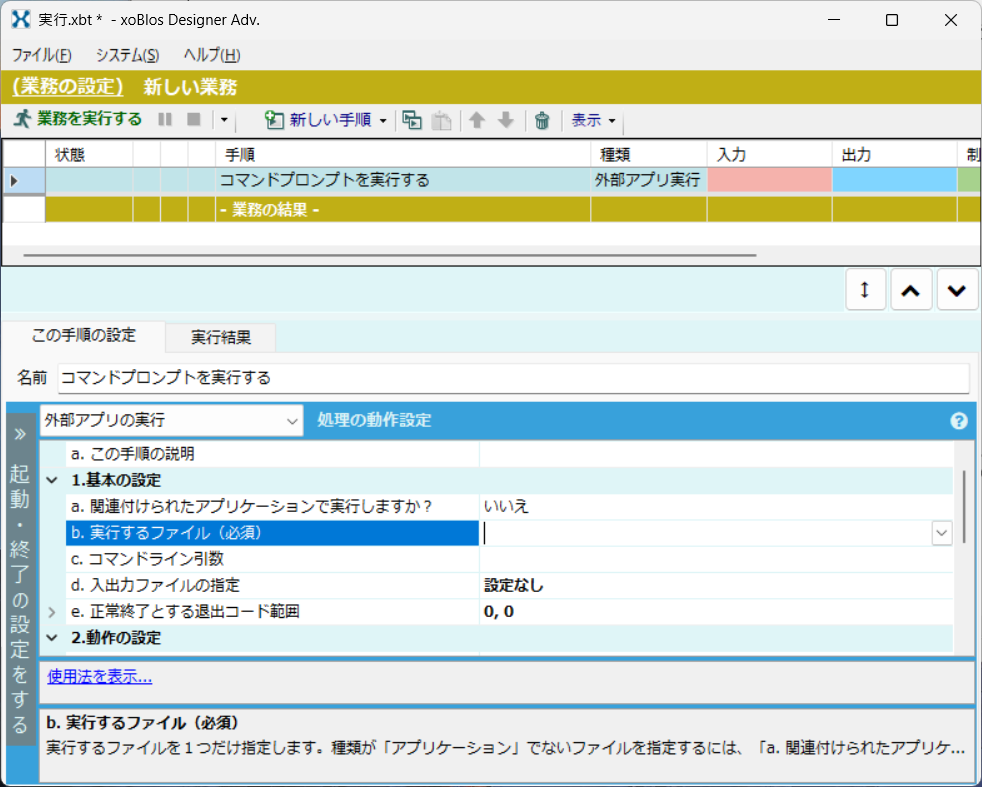
「実行するファイル」に %ComSpec% と入力します。「関連付けられたアプリケーションで実行しますか?」は「いいえ」のままにしてください。
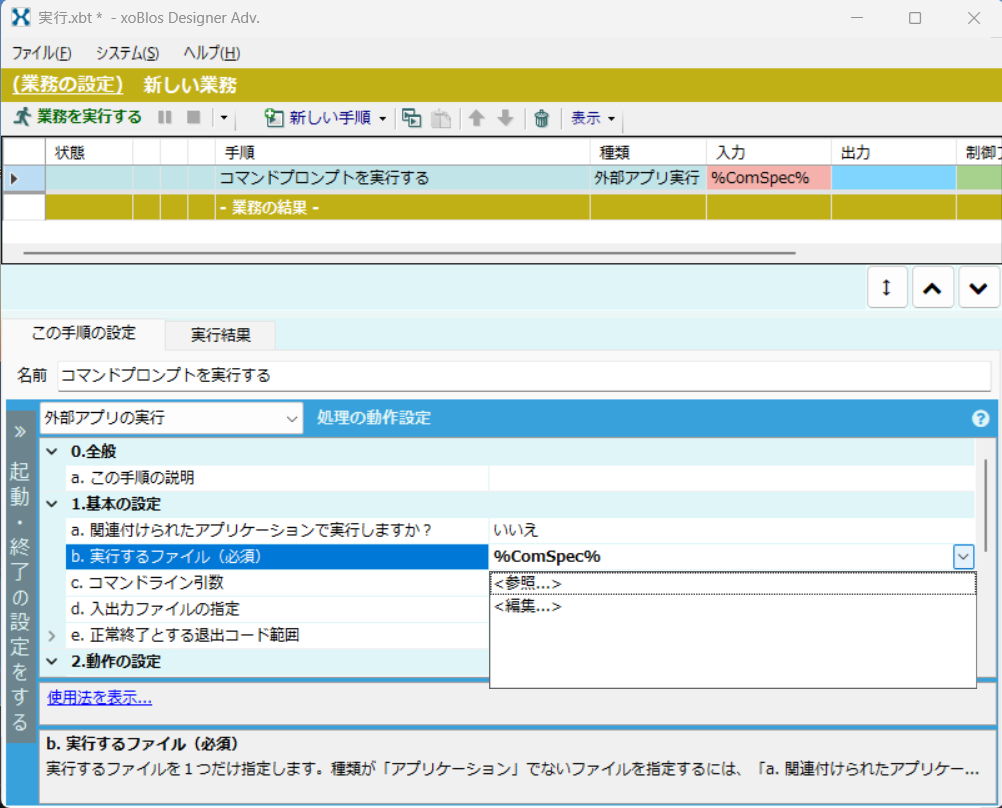
綴りを忘れてしまったときは、右側プルダウンの <編集...> をクリックし、「値の編集」画面から「環境変数」タブで選ぶと確実です。下図は、選択クリック後に % と % で挟まれた環境変数の形式で %ComSpec% と入力された状態です。
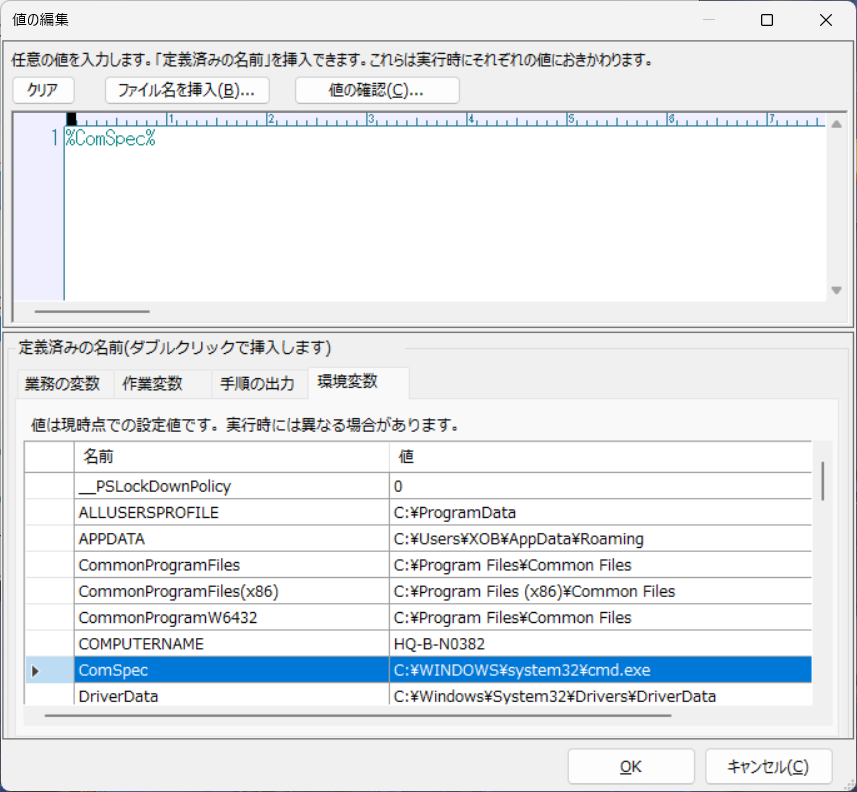
環境変数名 ComSpec の値として cmd.exe のフルパスが表示されていますが、この cmd.exe がコマンドプロンプトの実体プログラムです。
「コマンドライン引数」に /c オプションを指定してからコマンド名を続ける
「コマンドライン引数」の先頭には、必ず "/c " を入れてください。/c(または /C)オプションは、コマンドプロンプトの窓で実行後に窓を閉じるオプションで、xoBlos から実行する場合は必ず入れるようにしてください。(入れないと、窓が開いたままで処理が終了しなくなります)。
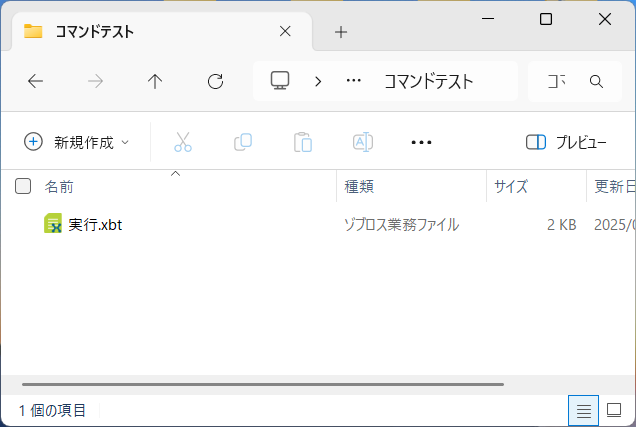
コマンドが実行されるフォルダ(デフォルトフォルダの場合)
「作業フォルダ」にデフォルト表示されている .(ピリオド)は、カレントフォルダ’(カレントディレクトリ)を表します。
下記の記事を参考にして、ファイルを作成してテストできるフォルダを用意してください。
エクスプローラーのアドレスバーに cmd と入れてみる https://xoblos.hatenablog.jp/entry/2025/05/21/075559
そのフォルダの下に、上述の %ComSpec% を指定した業務定義ファイル(xbt または xob ファイル)を置いてください。
(この記事では、C:\HOME\コマンドテスト に 実行.xbt を置いています)
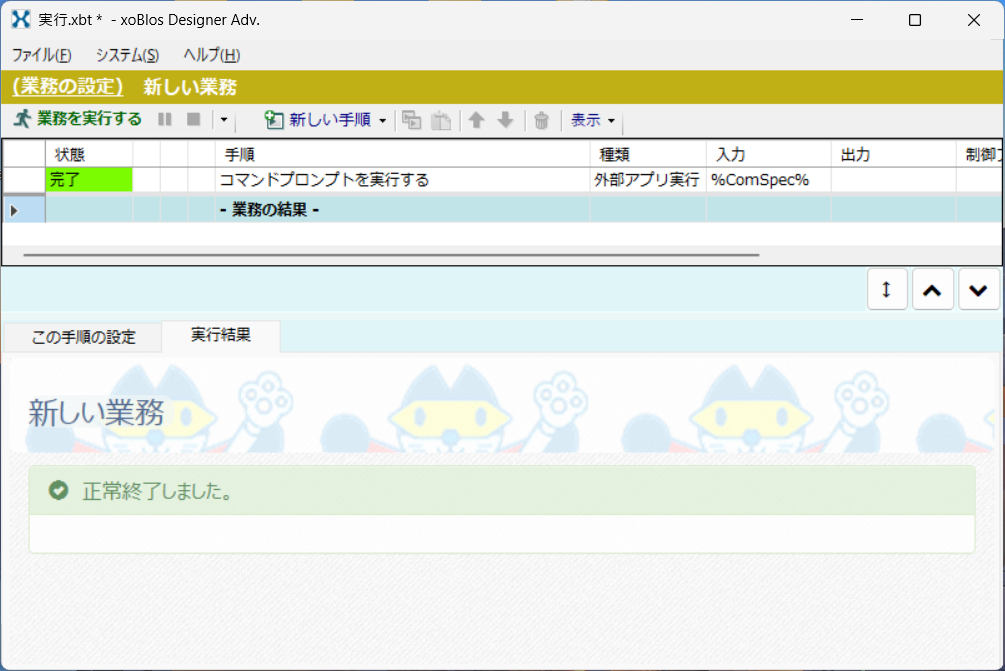
定義した手順を実行してみます。
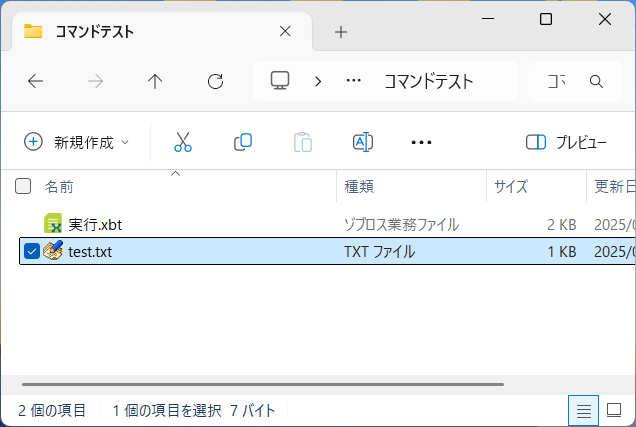
業務定義ファイル(.xbt ファイル)のあるカレントフォルダに、echo コマンドとリダイレクト(>)によって test.txt ファイルが出力されました。
コマンドプロンプト実行に関するブログ記事
Designer:「外部アプリの実行」の定番設定方法 https://xoblos.hatenablog.jp/entry/2021/12/26/142128
Designer+Windows:batファイルの実行 https://xoblos.hatenablog.jp/entry/2019/03/03/163827
Designer+Windows:フォルダを作成する https://xoblos.hatenablog.jp/entry/2017/07/13/175513
COPYコマンドでマージコピーするときは /b オプションを付けること https://xoblos.hatenablog.jp/entry/2023/11/07/115829
Designer+Windows:項目数が不揃いなCSVレコードの合成 https://xoblos.hatenablog.jp/entry/2018/03/10/104812
クリスマスツリーの準備はいかが(tree コマンド) https://xoblos.hatenablog.jp/entry/2023/12/22/050148
全文検索 (4):findstrコマンドでxoBlos業務定義ファイルの設定情報を検索する https://xoblos.hatenablog.jp/entry/2024/05/13/012306
また、xoBlos Ver 1.8 からは「ファイルの列挙」手順が追加になりましたので、 ファイルリスト作成にはこの手順が使えますが、それ以前のバージョンでは、 dir コマンドによるファイルリスト作成も定番手法です。
Designer+Windows:フォルダの中のファイルリストを作成する https://xoblos.hatenablog.jp/entry/2017/04/10/002209
Designer:ヘッダー(項目名行)なしのファイルリスト https://xoblos.hatenablog.jp/entry/2017/05/28/133513
Windows:サブフォルダの下も、すべてのフォルダ階層のファイルリストを作成する https://xoblos.hatenablog.jp/entry/2017/08/13/101515
